

Добро пожаловать в руководство по созданию диаграмм в Microsoft Excel! В этой статье мы подробно разберем, как быстро и эффективно визуализировать ваши данные с помощью встроенных инструментов программы.
Подготовка данных — основа успеха
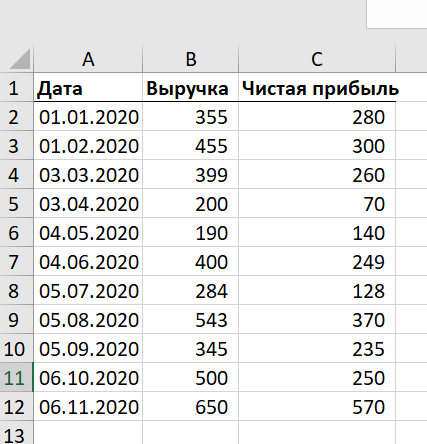
Перед созданием диаграммы критически важно правильно подготовить исходные данные. Они должны быть логически структурированы и взаимосвязаны. В качестве примера рассмотрим простую таблицу, отображающую динамику выручки и прибыли компании за определенный период. Четкая структура данных — залог понятной и информативной диаграммы.
Пошаговый процесс создания диаграммы
Когда ваша таблица готова, можно переходить к самому интересному — построению диаграммы. Следуйте этой простой последовательности действий:
1. Выделите весь массив данных, который вы хотите визуализировать. Для этого можно использовать как мышку, так и горячие клавиши (например, комбинацию Ctrl + A для выделения всей активной области).
2. Перейдите на вкладку «Вставка» в верхней ленте меню Excel.
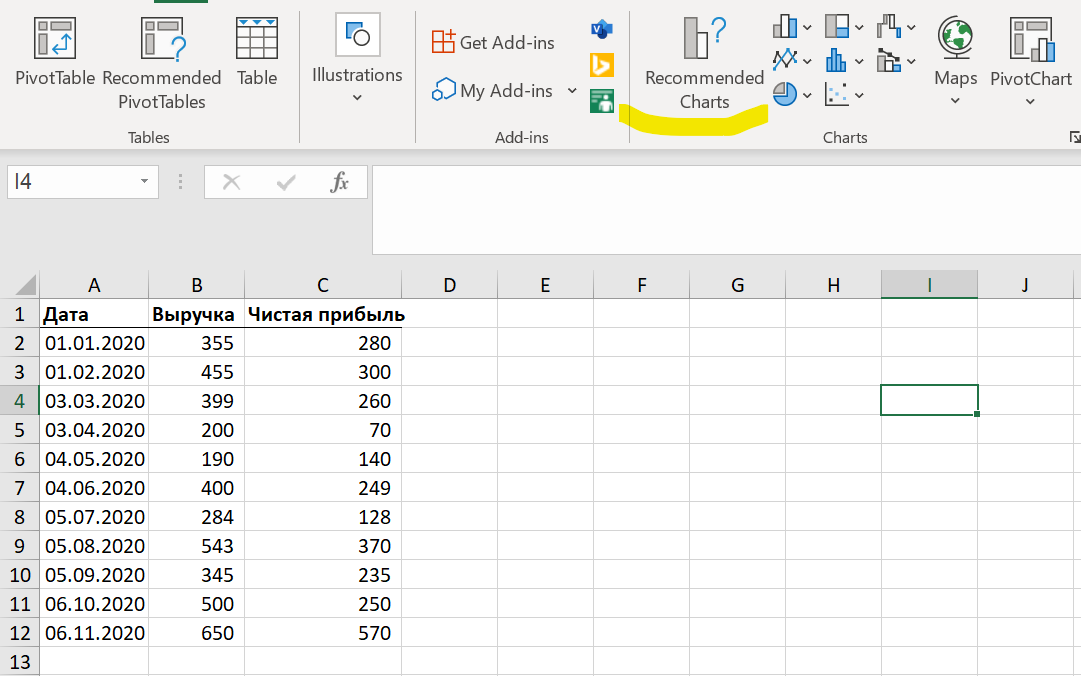
Именно здесь расположен весь арсенал инструментов для визуализации. Вы найдете раздел «Диаграммы», где представлены различные типы графиков: гистограммы, линейные, круговые и многие другие. Кроме того, Excel может предложить вам рекомендованные диаграммы, автоматически подобранные под структуру ваших данных.
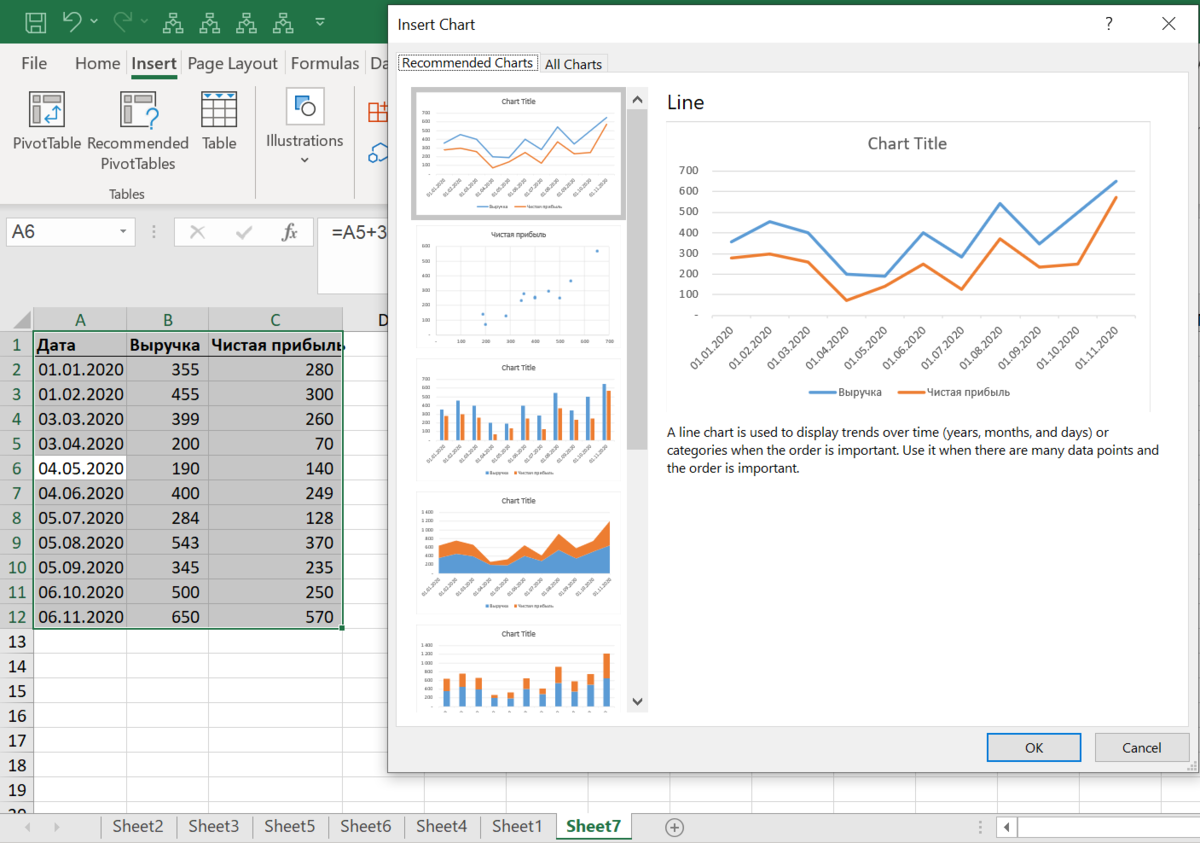
3. Выберите тип диаграммы, который наилучшим образом соответствует вашей задаче и кажется вам наиболее наглядным. После выбора просто нажмите «ОК».
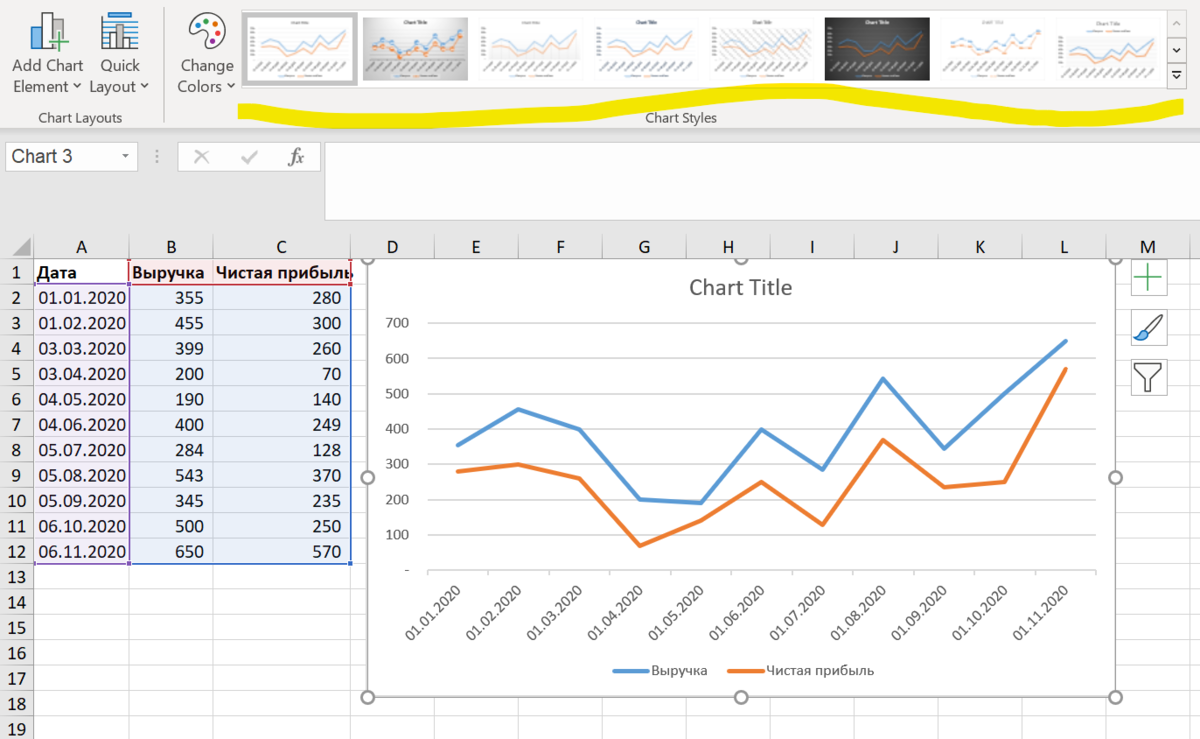
Финальная настройка и оформление
Диаграмма создана! Но на этом работа не заканчивается. Excel предоставляет широкие возможности для кастомизации. Если стандартный вид вас не устраивает, вы можете легко изменить цвета, стили, подписи, заголовки и легенду. Поэкспериментируйте с инструментами на вкладках «Конструктор диаграмм» и «Формат», чтобы добиться идеального результата.
Для получения большего количества советов и лаконичных инструкций по Excel, приглашаю вас подписаться на мой телеграм-канал. Там я делюсь полезными материалами, которые не всегда попадают в подробные статьи.
Благодарю за внимание! Осваивайте новые инструменты, подписывайтесь на раздел и продолжайте совершенствовать свои навыки работы с Excel.