

Чтение займет около 9 минут.
В этой статье вы найдете подробное руководство по настройке облачного видеонаблюдения для пунктов выдачи заказов (ПВЗ) OZON. Если термины вроде «роутер» или «IP-адрес» вам незнакомы, рекомендую сначала ознакомиться с основами IP-сетей и подключения камер, чтобы лучше понимать процесс.
Сегодня подключить камеры к облачному хранилищу для ПВЗ OZON можно несколькими способами, используя разных операторов. Мы рассмотрим наиболее доступные, надежные и экономичные варианты, которые будут полезны как для самой площадки, так и для вас. В качестве примера используется сервис IPeye. Выбор пал на него из-за личного опыта работы и наличия готовой прошивки от поставщика оборудования. Отмечу, что это независимый обзор, не являющийся рекламой.
Требования OZON к системе видеонаблюдения
Исходя из официальных данных и успешного опыта подключения, требования следующие:
1) Минимум две камеры. Одна должна быть установлена в клиентской зоне и иметь функцию записи со звуком для детальной фиксации процессов, например, при возвратах. Вторая камера обычно размещается на складе. Разрешение каждой — не менее 1080p (Full HD).
2) Непрерывное архивирование видеозаписей в течение 90 дней. Эту задачу как раз и решают облачные сервисы, интегрированные с OZON.
Что потребуется для настройки
1) Роутер с доступом в интернет. Подойдет большинство обычных моделей. Важно, чтобы у роутера был свободный LAN-порт (разъем) для проводного подключения камеры. Если используется мобильный интернет через USB-модем, стоит избегать оператора YOTA, так как в прошлом с ним возникали проблемы из-за двойного NAT.
2) Компьютер с ОС Windows, подключенный к тому же роутеру. Предпочтительно проводное соединение для стабильности, но подойдет и Wi-Fi.
3) IP-камеры. Потребуется минимум две: одна со встроенным микрофоном (для клиентской зоны), вторая — без (для склада). В примере используются модели 3s-ipc-q200mic и 3s-ipc-q200cs, так как для них есть готовая прошивка под IPeye. Эта прошивка совместима с камерами на чипсете GK7205V210+SC5239S (модуль G4F), которые часто работают с приложениями XMeye/ICsee. Если ваша камера имеет аналогичную аппаратную платформу, прошивка, вероятно, подойдет. В противном случае процесс установки просто прервется, не нанеся вреда устройству.
4) Источник питания для камер: либо блок питания 12В/2А, либо PoE-инжектор (если камера поддерживает питание через Ethernet-кабель).
План действий: 10 ключевых шагов
1. Физически подключите IP-камеру к роутеру с помощью сетевого кабеля (витой пары).
2. Убедитесь, что камера и роутер находятся в одной сети («видят» друг друга).
3. Через браузер Chrome на компьютере зайдите в веб-интерфейс камеры.
4. Обновите стандартную прошивку камеры на версию для облачного сервиса.
5. Снова зайдите в веб-интерфейс и проверьте успешность обновления.
6. Зарегистрируйте личный кабинет в сервисе IPeye.
7. В веб-интерфейсе камеры привяжите ее к созданному кабинету IPeye.
8. Настройте разрешение и битрейт записи в камере для оптимального тарифа.
9. В личном кабинете IPeye добавьте точку выдачи (ПВЗ) и привяжите к ней камеры, подключив тариф.
10. Подтвердите подключение в личном кабинете OZON и предоставьте доступ к камерам.
Давайте разберем эти шаги подробнее.
Подключение и поиск камеры в сети
Подключите камеру к роутеру сетевым кабелем и подайте на нее питание. Индикатор на камере должен начать мигать примерно два раза в секунду.
Чтобы убедиться, что камера находится в сети, можно использовать один из двух способов:
Через мобильное приложение:
Установите на телефон приложение ICsee или XMeye. Подключите телефон к Wi-Fi вашего роутера. В приложении нажмите «Добавить новое устройство» — оно автоматически найдет камеру и покажет ее IP-адрес.Через программу на ПК:
Установите бесплатную программу для управления видеонаблюдением (VMS). После запуска нажмите «Войти», затем перейдите в «Диспетчер устройств» и запустите «Поиск IPv4». В списке найденных устройств отобразится IP-адрес вашей камеры (например, 192.168.1.130).
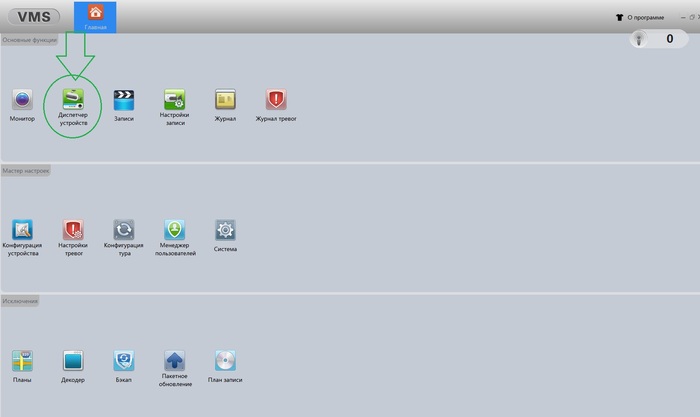
Нажмите «Диспетчер устройств"
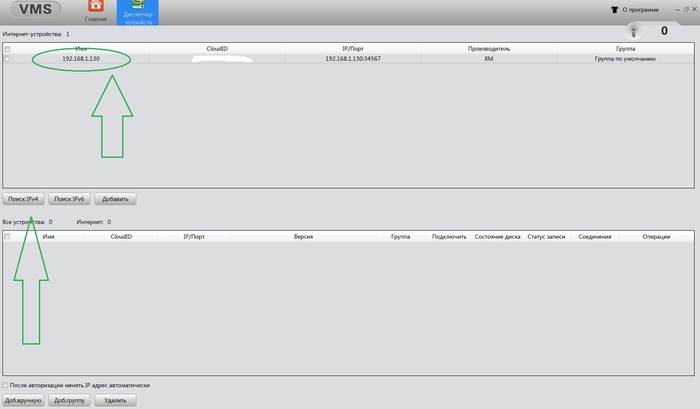
Нажмите «Поиск IPv4"
IP-адрес камеры (в данном случае 192.168.1.130) появится вверху, это все, что нам нужно и можно продолжать.
Вход в веб-интерфейс и обновление прошивки
Откройте браузер Chrome и введите в адресную строку найденный IP-адрес камеры.
Далее следуйте инструкциям:
1. Скачайте и установите необходимый плагин для работы с камерой.
2. Закройте браузер и завершите установку плагина.
3. Снова откройте браузер и перейдите по IP-адресу камеры.
4. Войдите в интерфейс. Стандартный логин — admin, поле пароля изначально пустое.
5. Перейдите в раздел «Настройки» (или «Configuration»), затем в «Обновление» («Upgrade»).
6. Укажите путь к заранее скачанной файлу прошивки для IPeye.
7. Важно: снимите галочку с пункта «Автоматическое обновление».
8. Нажмите кнопку «Обновить» («Upgrade») и дождитесь завершения процесса. Камера перезагрузится.
9. Снова войдите в веб-интерфейс по IP-адресу. В левом верхнем углу должен появиться логотип, свидетельствующий об успешной смене прошивки.
Поздравляем, основная часть работы выполнена!
Регистрация в IPeye и привязка камеры
Теперь необходимо зарегистрировать аккаунт в облачном сервисе. Перейдите на сайт IPeye, нажмите «Войти» -> «Зарегистрироваться», укажите логин, пароль и email.
Далее нужно привязать камеру к этому аккаунту. Для этого в браузере перейдите по адресу вашей камеры, добавив порт 8282 (например, 192.168.1.130:8282). Откроется специальное меню.
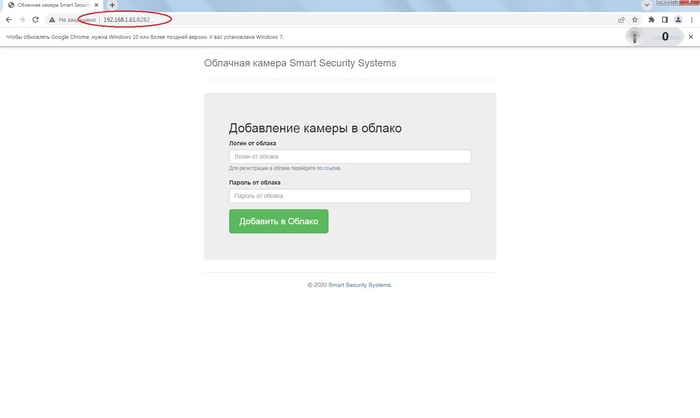
Обратите внимание, что мы ввели в адресную строку 192.168.1.130:8282, сюда мы вернемся после выполнения следующей простой операции.
Введите в это меню логин и пароль от только что созданного личного кабинета IPeye и нажмите кнопку «Добавить в облако».
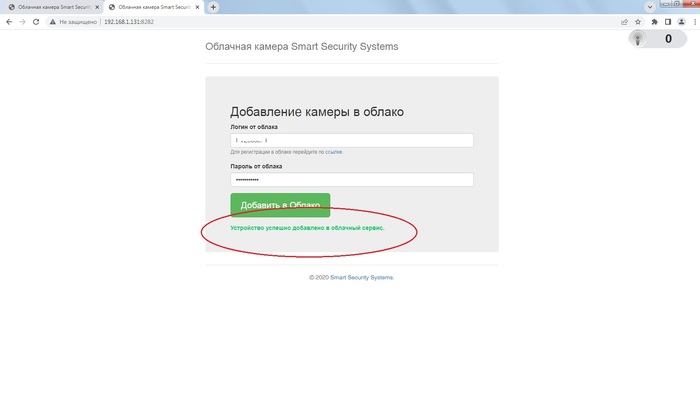
После сообщения «Устройство добавлено» камера появится в вашем личном кабинете IPeye.
Настройка параметров записи в камере
Перед финальной настройкой в IPeye важно оптимизировать параметры записи самой камеры, чтобы использовать наиболее выгодный тариф. Для этого снова войдите в основной веб-интерфейс камеры по ее IP-адресу (без порта 8282).
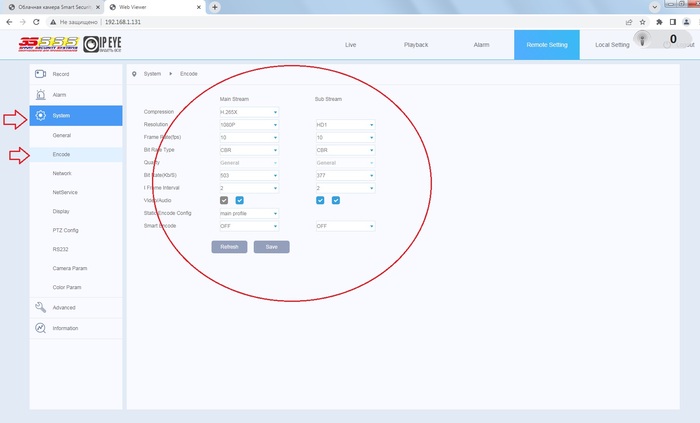
В настройках видео (Video или Encode) установите:
— Формат сжатия: H.264 или H.265 (сервис рекомендует H.264).
— Разрешение: 1080p или выше.
— Битрейт (поток): установите постоянный (CBR) на уровне около 500 Кбит/с. Это оптимальное значение для баланса качества и объема хранилища.
Настройка камеры в сервисе IPeye
Теперь зайдите в личный кабинет IPeye. Пополните баланс (для начала можно внести 100 рублей через СБП или другой удобный способ).
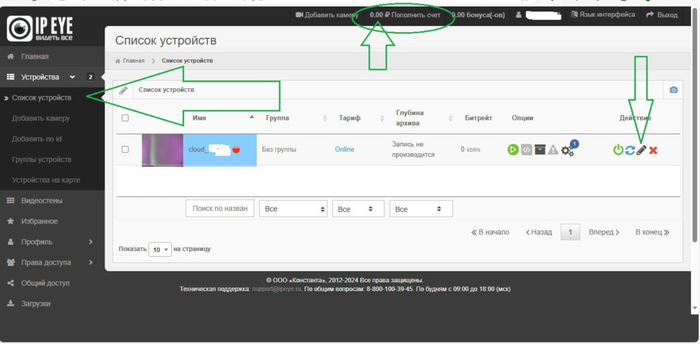
Перейдите к списку ваших камер. Нажмите на иконку карандаша для редактирования.
Установка камер видеонаблюдения для пунктов выдачи ОЗОН
Обязательно измените название камеры, например "MOSCOW_000_client_zone" где ваш город, номер пункта самовывоза. Вторую камеру необходимо назвать «МОСКВА_000_склад» с указанием вашего города и номера пункта выдачи.
Смените свой тарифный план на LITE 5р дней.
Установите глубину архива на 3 месяца (90 дней)
Затем перейдите на вкладку «Настройки процесса» вверху той же страницы...
Настройка камер клиентской зоны для PVZ Ozone
здесь нужно поставить галочку «Включить звук». Эта камера клиентской зоны должна иметь микрофон, я использовал 3s-ipc-q200mic (4 мп, 2,8 мм) или 3s-ipc-q200cs (микрофон, 2,8 мм). О том, какую камеру использовать, смотрите в начале материала.
Добавление ПВЗ в кабинете IPeye
Теперь нужно добавить вашу точку выдачи заказов в аккаунт IPeye. Перейдите в соответствующий раздел (например, «Точки выдачи» или «PVZ»).
В вашей новой учетной записи пока нет пунктов выдачи; на изображении показан пример добавленного пункта самовывоза. Я доверяю тебе!
Вас переведут сюда...
PVZ ID — это число после _ при входе в систему
Шаг 1. Получите информацию о месте посадки. В новом окне необходимо ввести информацию о пункте выдачи (идентификатор пункта выдачи, логин, пароль для входа, адрес пункта выдачи).
Для владельцев Wildberry в разделе «Вход» необходимо указать WB_ID PVZ, для владельцев Ozon оставлять PVZ_ID PVZ .
Следующий...
Шаг 2. Добавьте IP-камеру в точку выдачи OZONE.
Шаг 2. Получите доступ к камере. На следующем шаге вам необходимо назначить камеру по имени местоположения камеры.
назад...
результат
Шаг 3. Результаты Распечатайте результаты добавления PVZ или сохраните пароль в другом документе. Важно! ! ! Пароль хранится в зашифрованном виде, поэтому мы не сможем отобразить его снова.
Сохраните данные, необходимые для добавления пункта самовывоза в офисе ОЗОН. В этом разделе теперь должна появиться точка выбора, как показано ниже...
Почти все! Я так горжусь тобой! Теперь нажмите еще несколько раз.
Предоставление достава OZON к камерам
Для того чтобы OZON мог получать видео с ваших камер, необходимо предоставить доступ. В личном кабинете IPeye найдите вкладку «Поделиться» («Sharing») для вашего ПВЗ.
добавьте Адрес электронной почты защищен от спам-ботов. Для просмотра адреса в вашем браузере должен быть включен Javascript. в качестве пункта самовывоза
Вам нужно нажать "+"
добавьте Адрес электронной почты защищен от спам-ботов. Для просмотра адреса в вашем браузере должен быть включен Javascript. в качестве пункта самовывоза
Добавьте email-адрес Адрес электронной почты защищен от спам-ботов. Для просмотра адреса в вашем браузере должен быть включен Javascript.. После этого в разделе появится запись со статусом «Ожидание подтверждения». Подтверждение со стороны OZON может занять некоторое время.
Финальный шаг: добавление провайдера в кабинет OZON
Осталось сообщить OZON о подключении. В личном кабинете продавца OZON перейдите в раздел, связанный с видеонаблюдением для ПВЗ (например, «Поставщик видеонаблюдения»).
Введите данные в личный кабинет OZON для видеонаблюдения ПВЗ.
Выберите провайдера IPEYE и введите данные для доступа (логин и пароль), которые вы получили или указали при добавлении ПВЗ в аккаунт IPeye. Сохраните изменения.
Всё готово! Надежная и доступная система облачного видеонаблюдения для вашего пункта выдачи OZON настроена.
Важные примечания и ссылки
Скачайте необходимую прошивку для камеры с Яндекс Диск Видеонаблюдение ПВЗ ОЗОН.
Скачать программу для поиска и настройки IP-камер с Яндекс диска
Процесс описан для одной камеры, такое же описание дано и для второй камеры.
Я не ОЗОН и не могу давать никаких гарантий на основании их правил. Но это все из успешного опыта реализации подобных проектов.
на самом сайте Ozone есть много информации о размещении камеры. Минимальное требование сейчас — 2 камеры не ниже 1080p, хотя бы одна из которых имеет звук. (Опять же, насколько я понимаю, возможно, придет чиновник по озону и скажет что-нибудь умное). Один находится на складе, другой — в зоне для клиентов.
Если вам нужна помощь, напишите личное сообщение, и я отвечу один раз в день.
Если моя работа вам полезна: ставьте лайк, подписывайтесь, делитесь, просто скажите спасибо.
Данный материал носит рекомендательный характер*.
Больше интересных статей здесь: Бизнес.
Источник статьи: Подключение видеонаблюдения ПВЗ OZON (доступно).