

Платформа "1С" представляет собой мощный инструмент для работы с большими массивами разнородных данных. Анализ и структурирование этой информации — ключ к решению управленческих задач. Хотя для этого часто используются готовые аналитические отчеты, существует более гибкий и быстрый способ — работа непосредственно со списками документов.
Что такое список документов и зачем он нужен?
Список документов — это, по сути, журнал, содержащий все документы одного типа, например, все накладные на отгрузку или все счета-фактуры. Возможности, которые мы рассмотрим, актуальны для большинства современных редакций программ на платформе 1С.
Базовые операции со списком
📝 Быстрая сортировка
Самый простой способ упорядочить данные — щелкнуть по заголовку нужного столбца. Стрелка рядом с ним покажет направление сортировки (по возрастанию или убыванию). Один клик — и список перестроен.
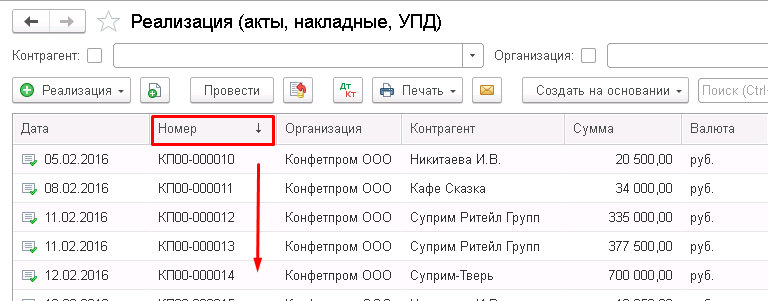 Сортировка списка
🔍 Поиск и фильтрация
Чтобы найти документы по конкретному значению (например, по контрагенту), можно воспользоваться строкой поиска. Альтернативный способ — кликнуть правой кнопкой мыши на нужном значении в списке и выбрать в контекстном меню опцию "Найти: [значение]".
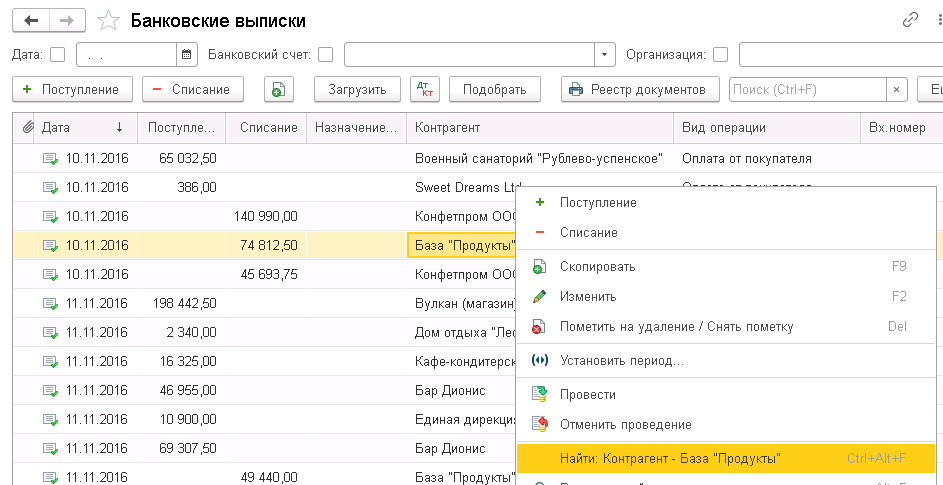 Поиск в списке по контрагенту
Расширенные настройки списка
Для тонкой настройки отображения данных нажмите кнопку "Еще" в правом верхнем углу и выберите "Настроить список". Откроется окно с четырьмя ключевыми вкладками.
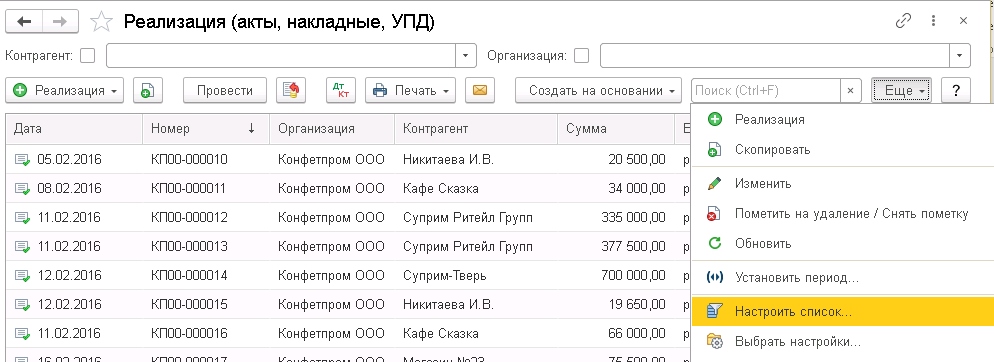 Настройка списка
1. Отбор
Здесь можно задать сложные условия фильтрации. Например, показать только документы с суммой более 50 000 рублей. Доступны не только условие "равно", но и "больше", "меньше", "содержит" и другие. Можно комбинировать несколько отборов одновременно (по контрагенту, дате, сумме). Установленный фильтр отображается в шапке списка.
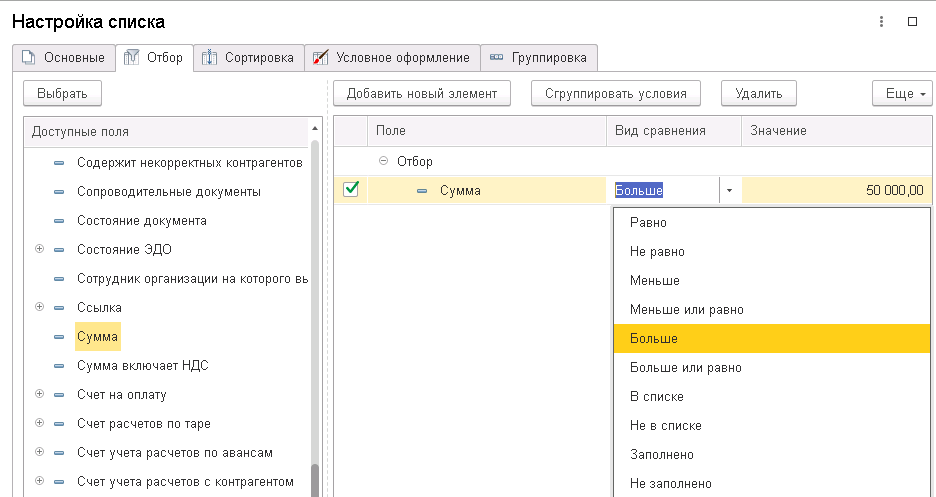 Вкладка "Отбор"
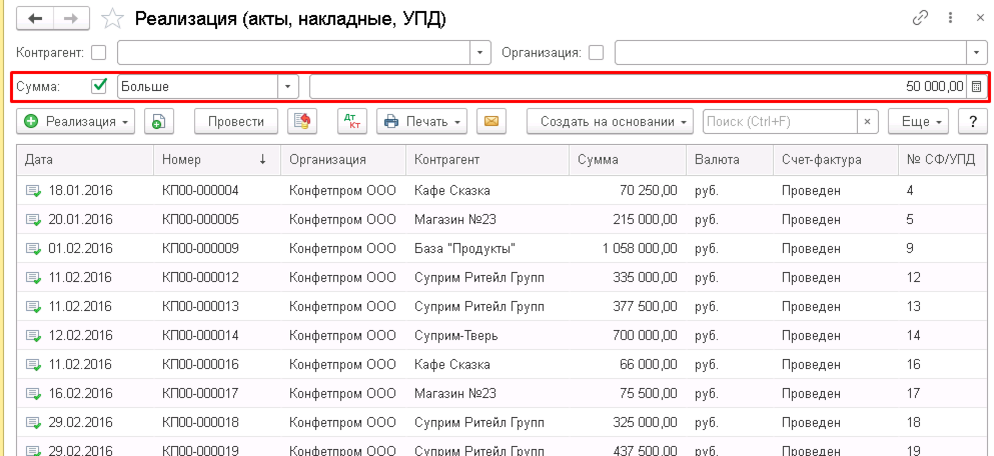 Результат изменения параметра отбора
2. Сортировка
Позволяет настроить многоуровневую сортировку. Например, сначала отсортировать документы по дате, а внутри одной даты — по контрагенту. Это делает анализ данных более структурированным и удобным.
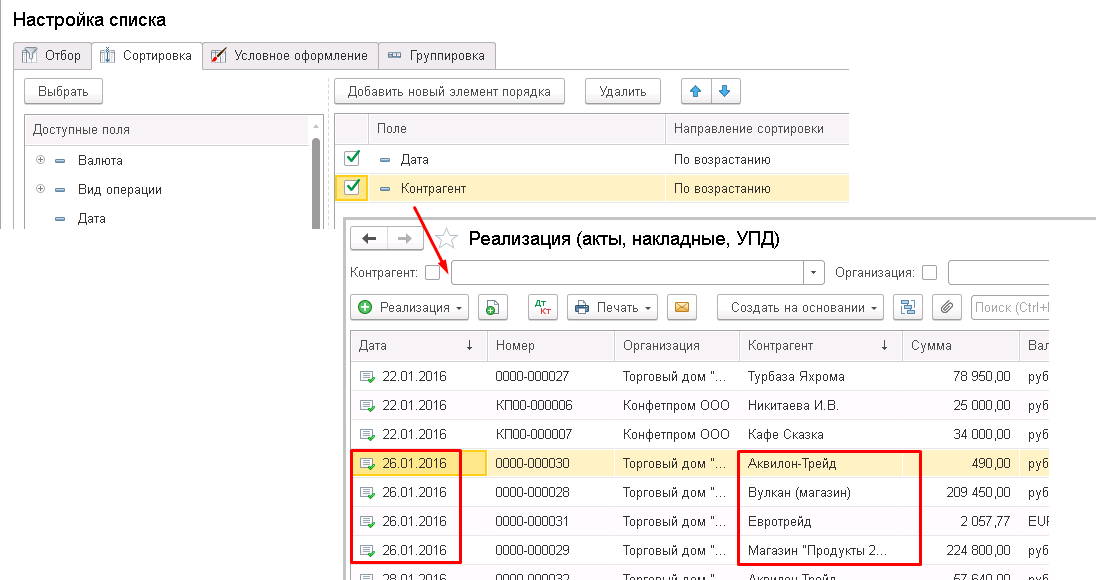 Настройка сортировки
3. Условное форматирование
Мощный инструмент для визуального выделения важных данных. Можно настроить цвет фона, шрифта и другие параметры для строк, отвечающих определенным условиям. Например, выделить все документы с суммой менее 50 000 рублей или где не указана счет-фактура. Условие настраивается на отдельной вкладке, а также можно выбрать, выделять ли всю строку или только конкретные ячейки.
Настройка условного форматированияРедактирование условного форматированияОтформатированный список4. Группировка
Позволяет сгруппировать документы по выбранному признаку, например, по контрагенту или складу. Это превращает плоский список в иерархическую структуру, что удобно для сводного анализа.
Группировка по контрагентуЧтобы быстро вернуть список к исходному виду, используйте пункт "Стандартные настройки" в меню "Еще".
Установка стандартных настроек через меню "Еще"Полезный лайфхак: Быстрые кнопки проведения
Для ускорения рутинных операций, таких как проведение документов, можно вынести соответствующие кнопки прямо в панель списка. Для этого:
- Перейдите в "Еще" -> "Изменить форму".
- В открывшемся редакторе найдите команды "Проведение" и "Отмена проведения".
- Для каждой из них в свойствах справа установите "Отображение - картинка" и "Положение в командной панели".
Теперь эти важные кнопки будут всегда под рукой, что значительно ускорит вашу работу.
Освоив настройку списков документов, вы сможете быстро анализировать данные, находить нужную информацию и эффективно решать рабочие задачи без создания сложных отчетов.
Спасибо за внимание! Подписывайтесь на наш канал!
Читайте также другие статьи про настройку программы "1С":
✅Избранное в 1С
✅Дополнительные условия в счете на оплату покупателю
✅Печать документов с факсимильной подписью
✅Как настроить историю изменения документов в 1С?
✅Настройка автоматического резервного копирования баз в 1С
#бухгалтерский учет #помощь бухгалтеру #лайфхак1с #бизнес и финансы #1c
Больше интересных статей здесь: Финансы.
Источник статьи: Настройка списков документов в 1с. Как использовать в работе?.