

Здравствуйте!
В этой статье мы разберем, как быстро и эффективно пронумеровать строки в Excel. На первый взгляд задача кажется элементарной — просто ввести числа по порядку. Однако ручной ввод становится настоящей проблемой, когда нужно проставить номера для сотен или тысяч строк. Сегодня я покажу вам метод, который сэкономит массу времени.
Пошаговая инструкция по автоматической нумерации
Процесс состоит из нескольких простых шагов. Главное — правильно задать начальную точку и использовать формулу для автоматического продолжения ряда.
Шаг 1: Задаем начальное значение
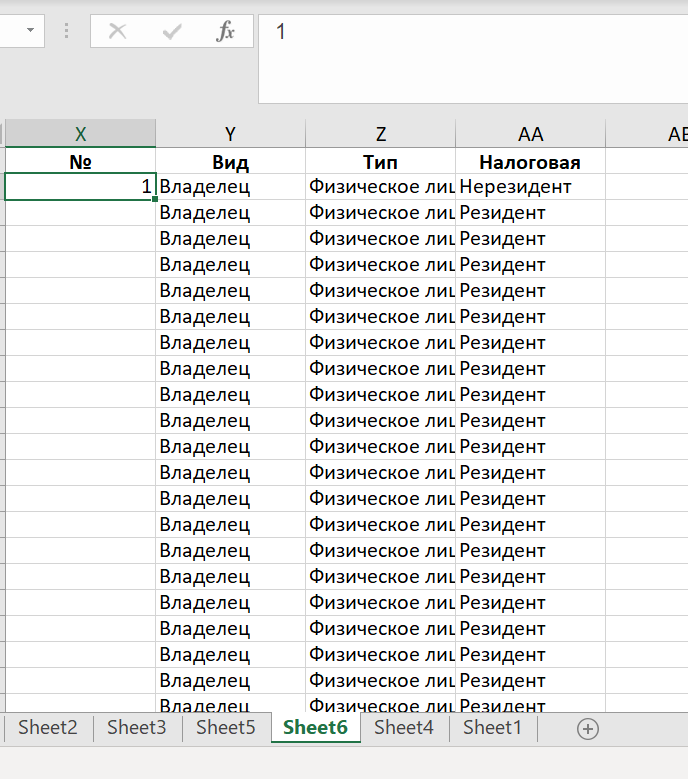
Сначала определитесь, с какого числа должен начинаться ваш список. Чаще всего это единица. В первую ячейку столбца, предназначенного для нумерации (например, A1), просто введите цифру 1.
Шаг 2: Создаем формулу для продолжения ряда
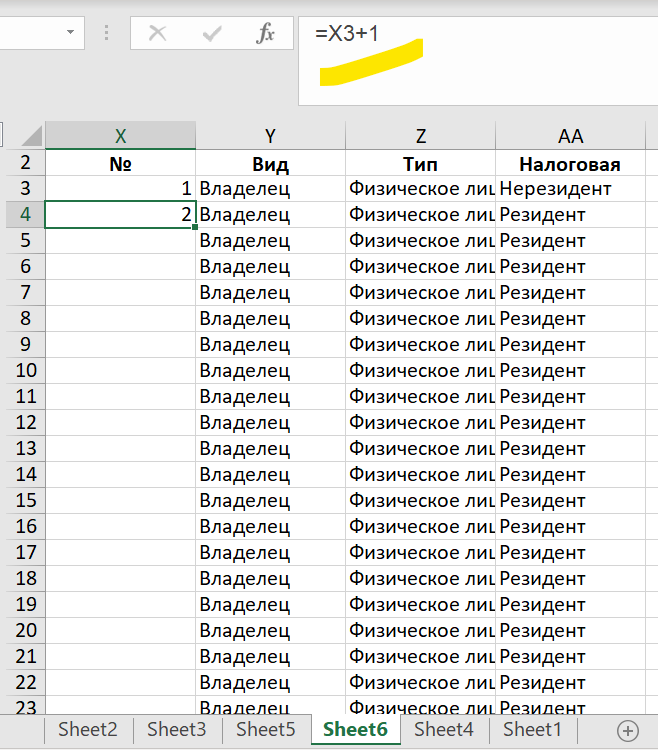
В ячейке под начальным числом (в нашем примере A2) введите формулу, которая будет прибавлять единицу к значению в ячейке выше. Формула будет выглядеть так: =A1+1. После нажатия Enter в ячейке A2 появится цифра 2.
Шаг 3: Подготавливаем автозаполнение
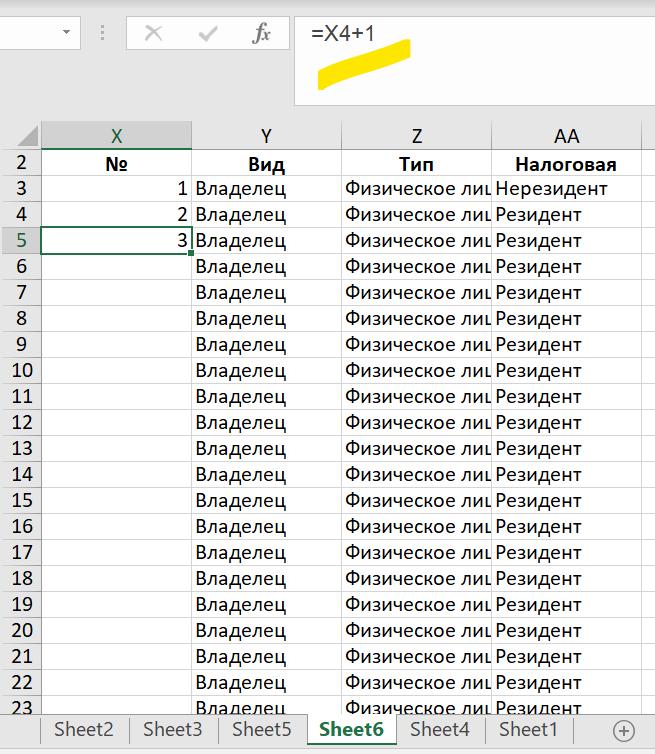
Теперь нужно повторить ту же логику для следующей ячейки. В ячейке A3 введите формулу, которая ссылается на ячейку над ней: =A2+1. В результате получится число 3. У вас уже есть три ячейки с числами 1, 2 и 3, где две последние — результат работы формул.
Шаг 4: Автоматически заполняем весь список
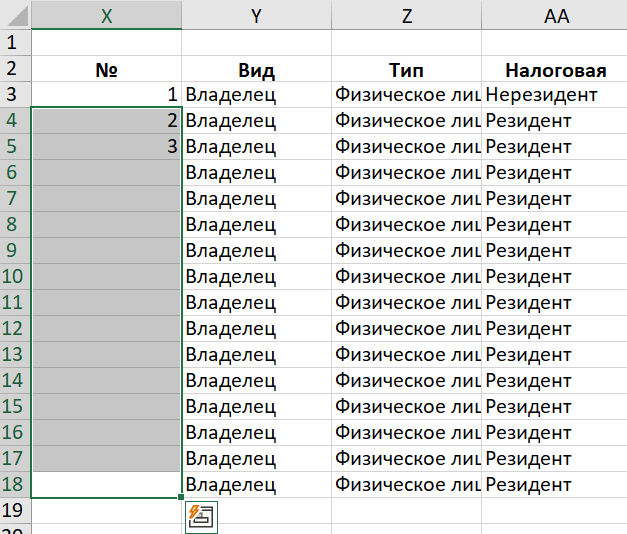
Это ключевой и самый быстрый этап. Выделите мышью ячейки A2 и A3 (те, что содержат формулы). Затем наведите курсор на правый нижний угол области выделения, пока он не превратится в черный крестик (маркер заполнения). Зажмите левую кнопку мыши и протяните маркер вниз до конца вашего списка данных. Excel автоматически скопирует и адаптирует формулу для всех последующих строк, создав непрерывную нумерацию.
Преимущества метода
Поздравляю! Теперь у вас есть полностью автоматизированная нумерация. Главное достоинство этого способа — его гибкость. Если вы удалите или добавите строки в середине таблицы, нумерация может сбиться, но вы всегда сможете быстро восстановить её, просто повторив шаг с протягиванием формулы.
Поначалу алгоритм может показаться не самым очевидным, но после небольшой практики весь процесс займет у вас буквально 10-15 секунд, даже для таблиц в несколько тысяч строк. Это несравнимо быстрее и надежнее ручного ввода.

Спасибо за внимание! Осваивайте эти полезные приемы, чтобы работать в Excel еще эффективнее.
Для получения большего количества советов и лайфхаков по Excel в сжатом формате, подписывайтесь на мой телеграм-канал. Там я часто публикую материалы, которые не попадают в основные статьи.