

Microsoft Excel — это мощный инструмент, который находит применение в самых разных сферах: от профессиональной деятельности и учёбы в университете до решения школьных задач. Освоив несколько ключевых приёмов, вы сможете значительно ускорить свою работу с таблицами.
В этой статье мы разберём три практичные функции Excel. Они не требуют глубоких знаний программы, но при этом существенно экономят время и упрощают взаимодействие с данными.
1. Быстрая вставка текущей даты и времени
Ручной ввод даты и времени — пустая трата времени. Вместо этого используйте мгновенные способы:
- Горячие клавиши: самый быстрый метод — нажать Ctrl + Ж (для даты) или Ctrl + Shift + Ж (для времени). Эти комбинации вставляют статичные значения, которые не меняются при открытии файла.
- Формулы: для динамической даты, которая обновляется автоматически каждый день, используйте функцию =СЕГОДНЯ() (в русской версии) или =TODAY() (в английской). Это удобно для создания отчётов с актуальной датой.

2. Мгновенное выделение всей таблицы
При работе с объёмными таблицами прокручивать и выделять данные мышью неудобно и долго. Существует гораздо более эффективный способ:
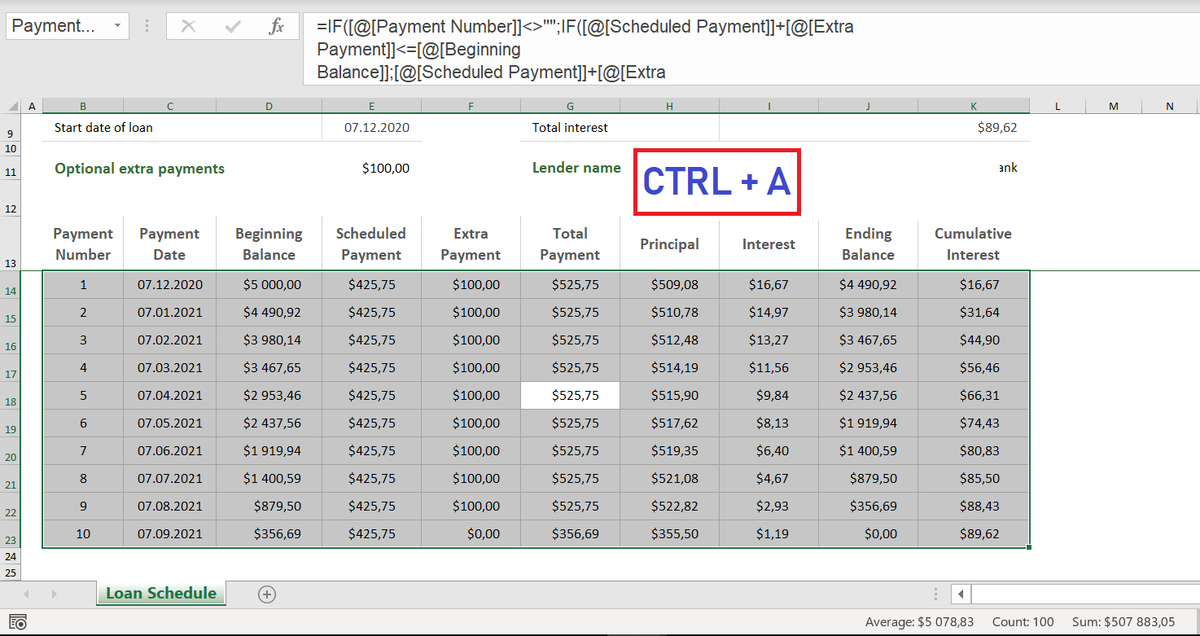
Просто установите курсор в любую ячейку внутри нужной вам таблицы и нажмите комбинацию клавиш Ctrl + A (от англ. «All» — «всё»). Excel автоматически определит границы таблицы и выделит её целиком. Это незаменимо для копирования данных, применения форматирования или создания диаграмм.
3. Управление строками и столбцами за секунды
Работа со структурой таблицы (добавление, удаление, выделение строк и столбцов) может быть невероятно быстрой, если использовать правильные сочетания клавиш.
Быстрое выделение
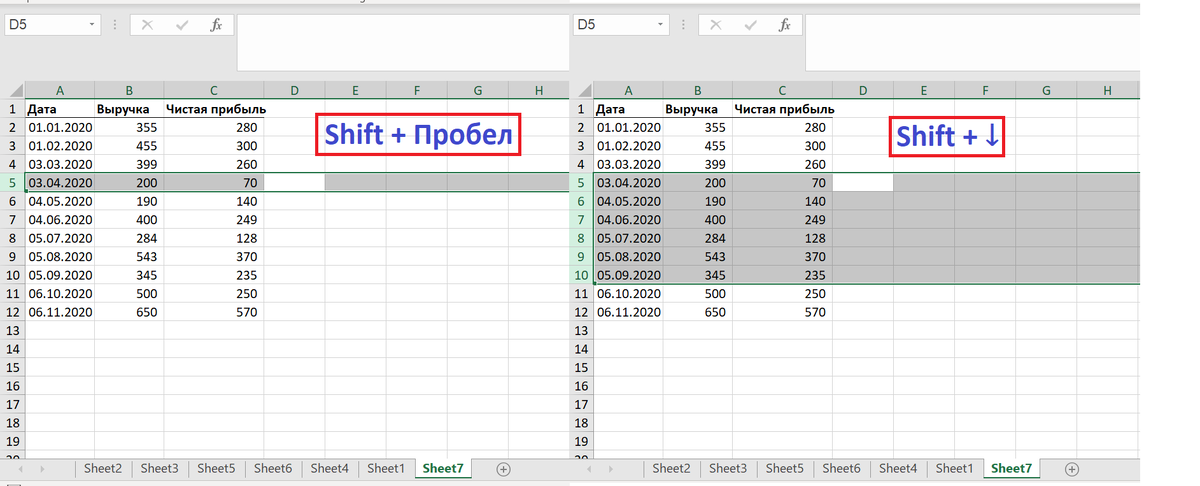
- Выделить всю строку: нажмите Shift + Пробел.
- Выделить весь столбец: нажмите Ctrl + Пробел.
Чтобы выделить несколько смежных строк или столбцов, сначала выделите одну с помощью указанных выше комбинаций, а затем, не отпуская Shift, нажимайте клавиши со стрелками в нужном направлении.
Добавление и удаление
После выделения строки или столбца управлять ими становится легко:
- Добавить: нажмите Ctrl + Shift + + (плюс). Новая строка или столбец появятся перед выделенными.
- Удалить: нажмите Ctrl + Shift + - (минус). Выделенные элементы будут мгновенно удалены.
Эти комбинации избавляют от необходимости искать нужные пункты в контекстном меню, вызываемом правой кнопкой мыши.
Надеемся, статья была для вас полезной!
Ваша обратная связь помогает создавать новые и интересные материалы.
Если вы хотите получать больше советов по Excel в более сжатом и удобном формате — подписывайтесь на наш телеграм-канал.
Спасибо за внимание и продуктивной работы в Excel!