


В этом руководстве мы подробно разберем процесс установки системы управления интернет-магазином ocStore версии 3. Начнем с загрузки дистрибутива с официального сайта ocStore, выбрав соответствующую вкладку.
Подготовка хостинга и создание базы данных
Для работы нам потребуется хостинг с поддержкой PHP и MySQL. В примере используется Hostland, но принципы универсальны для большинства хостинг-провайдеров. Первым делом необходимо создать базу данных для будущего магазина.
В панели управления хостингом находим раздел "MySQL" или "Базы данных" и создаем новую БД. Важно записать или сохранить предоставленные данные: имя базы данных, имя пользователя и пароль. Эти данные критически важны для следующего этапа установки.
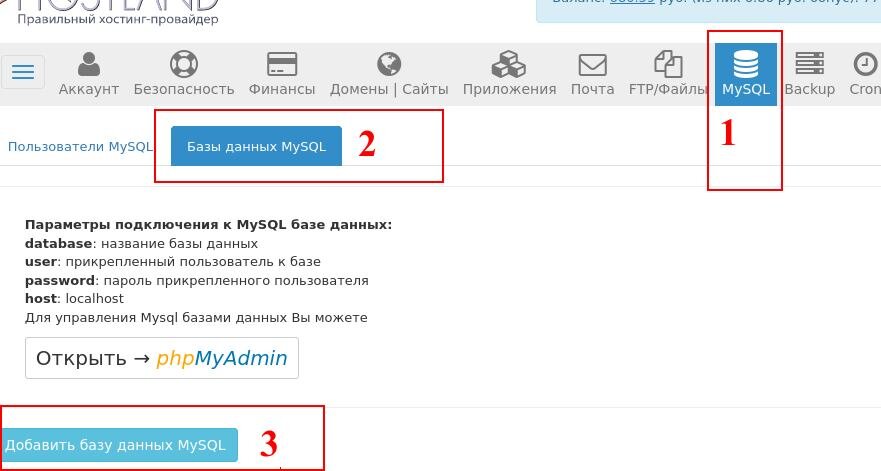
После создания база данных будет отображаться в списке. На начальном этапе ее размер будет нулевым, что является нормой.
Загрузка файлов на сервер через FTP
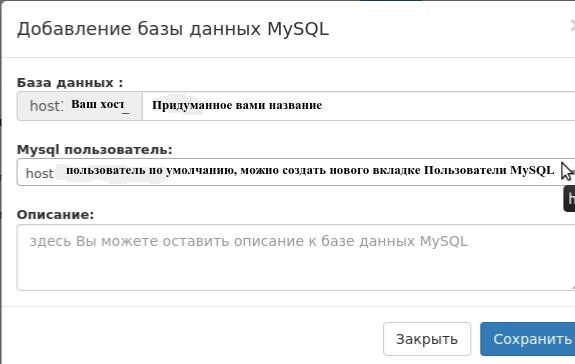
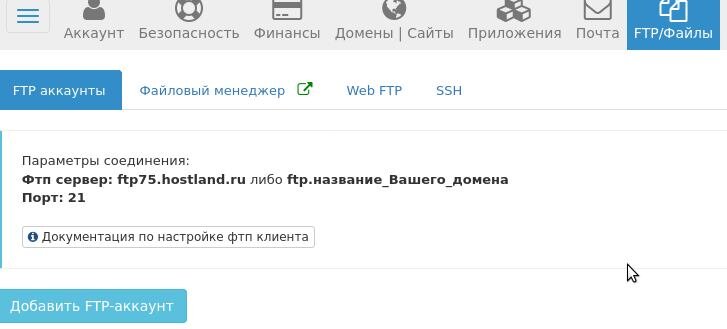
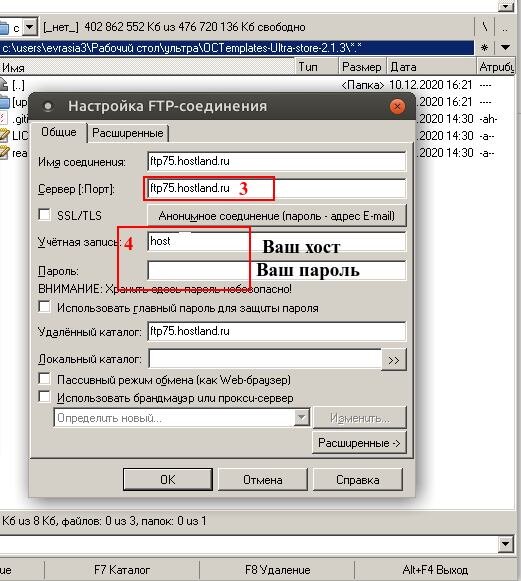
Следующий шаг — перенос файлов ocStore на хостинг. Для этого потребуется FTP-клиент, например, Total Commander. В настройках FTP-соединения необходимо указать данные вашего сервера: адрес (хост), порт (обычно 21), логин и пароль, которые предоставляет хостинг-провайдер.
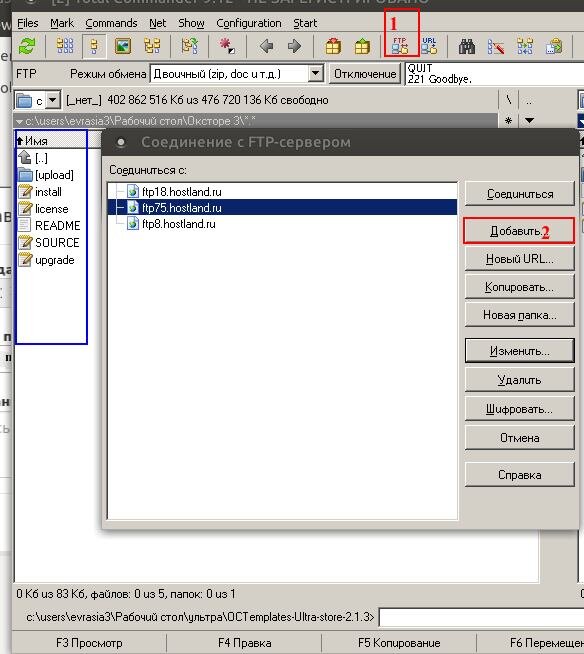
После успешного подключения к серверу откройте в одном окне FTP-клиента распакованную папку с ocStore, а в другом — корневую директорию вашего домена на хостинге (часто это папка www, htdocs или public_html).
Содержимое папки upload из дистрибутива ocStore необходимо скопировать в корневую веб-директорию вашего домена, предварительно удалив оттуда стандартные файлы, если они есть.
Обратите внимание: Природный дар. Установка солнечных батарей как бизнес идея.
Настройка прав доступа и запуск установщика
После загрузки файлов необходимо переименовать два конфигурационных файла: config-dist.php в корне и такой же файл в папке admin. Новые имена файлов должны быть config.php. Это необходимо для корректной работы системы.
Теперь можно перейти по адресу вашего домена в браузере. Должен запуститься мастер установки ocStore, который состоит из четырех шагов.
Процесс установки через веб-интерфейс
На первом шаге выбираем язык интерфейса (например, Русский) и принимаем лицензионное соглашение.
Второй шаг — проверка окружения. Система автоматически проверит соответствие хостинга техническим требованиям (версии PHP, наличие расширений, права на запись в папки). Если все проверки пройдены успешно (отмечены зелеными галочками), переходим далее.
Третий шаг — самый ответственный. Здесь необходимо ввести данные для подключения к базе данных, которые мы создали и записали в начале:
- Имя пользователя базы данных
- Пароль пользователя
- Имя базы данных
А также задать учетные данные для входа в административную панель магазина: логин, пароль и email для восстановления доступа.
После успешного заполнения всех полей и нажатия кнопки "Продолжить" начнется процесс установки. Если данные верны, система сообщит об успешной установке на четвертом шаге.
Завершение установки и первичная настройка
После завершения установки крайне важно в целях безопасности удалить с сервера папку install, находящуюся в корневой директории сайта. Это предотвратит возможность повторной установки и перезаписи вашего магазина.
Теперь можно перейти на главную страницу вашего домена и увидеть работающую витрину магазина.
Для входа в панель администратора используйте адрес: ваш-сайт.ру/admin. При первом входе система может предложить перенести служебные каталоги (system, image и др.) из корневой директории для повышения безопасности. Рекомендуется согласиться с этим предложением, выбрав соответствующий путь.
На этом установка ocStore завершена. В административной панели вы можете начать настройку магазина: добавлять товары, категории, настраивать способы оплаты и доставки.
Следующим логичным шагом после установки "движка" является установка и настройка визуального шаблона (темы оформления) для вашего интернет-магазина.
Больше интересных статей здесь: Бизнес.
Источник статьи: Установка ocStore (2).